
Homarr, un dashboard esencial
Homarr es una herramienta que facilita la creación de paneles administrativos con una interfaz clara y accesible. Estos paneles permiten centralizar y gestionar múltiples aplicaciones, así como supervisar ordenadores o servidores desde un único lugar, tambien incluyendo gestion de contenedores Docker. Además, pueden emplearse como una biblioteca personalizada para reunir y acceder fácilmente a distintos recursos o puntos de interés.
Ahora que tenemos una descripcion de la aplicacion va siendo hora de instalarla.
Instalación
Instalación
La instalación se realizará mediante un contenedor Docker. En primer lugar, es necesario instalar Docker en el sistema.
A continuación, se debe crear un archivo docker-compose.yml que contendrá la configuración e imagen del servicio Homarr.
version: '3'

services:
  homarr:
    container_name: homarr
    image: ghcr.io/homarr-labs/homarr:latest
    restart: unless-stopped
    ports:
      - '7575:7575'  # Puedes cambiar el puerto si es necesario
    volumes:
      - /var/run/docker.sock:/var/run/docker.sock  # Permite gestionar contenedores Docker desde Homarr
      - ./homarr/configs:/app/data/configs         # Almacena la configuración
      - ./homarr/icons:/app/public/icons
      - ./homarr/logos:/app/public/logo           # Iconos personalizados
      - ./homarr/data:/data                        # Datos persistentes
      - ./homarr/imgs/backgrounds:/app/public/imgs/backgrounds  # Fondos personalizados
    environment:
        - SECRET_ENCRYPTION_KEY=CLAVE_SECRETA
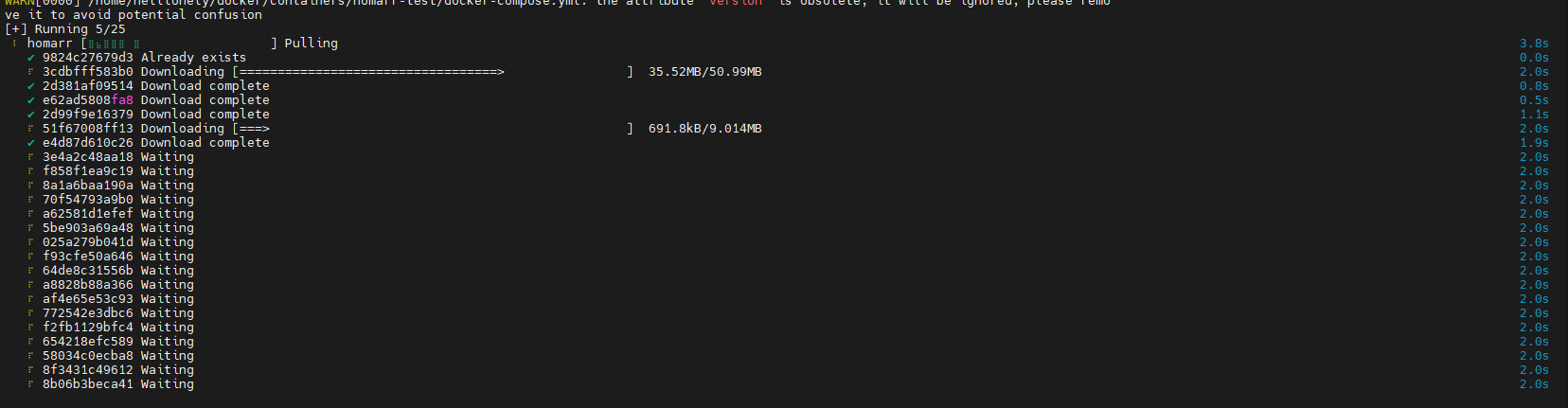
Con el archivo creado, solo será necesario ejecutar el comando docker compose up.
De esta forma comenzará la descarga de la imagen de Homarr.
Según la configuración del archivo de Docker, la aplicación se lanza en el puerto 7575, por lo que se accede a la web a través de ese puerto.
Una vez instalada la aplicación, podrás comenzar a configurarla.
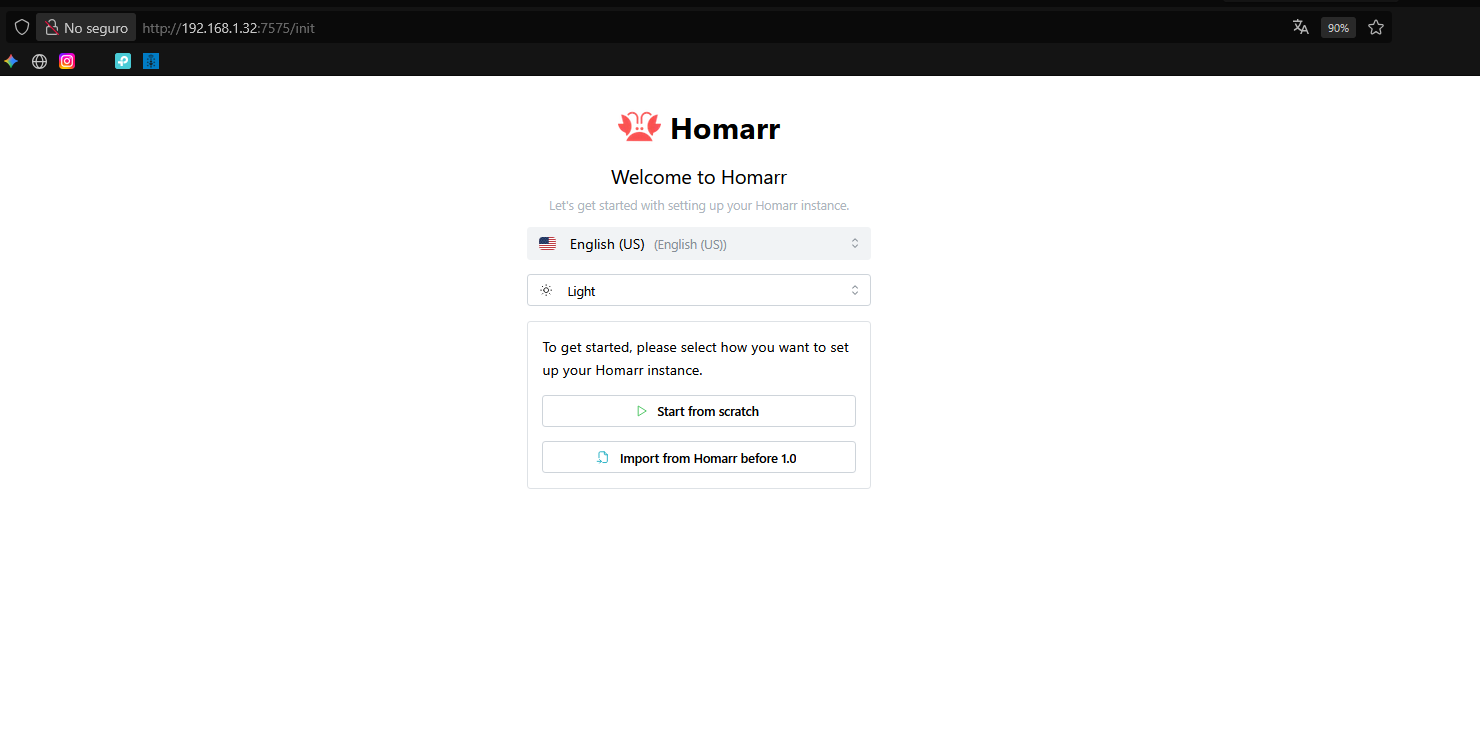
Tras escoger el idioma, deberás introducir las credenciales del administrador.
Al finalizar, se mostrará la opción para crear el primer panel.
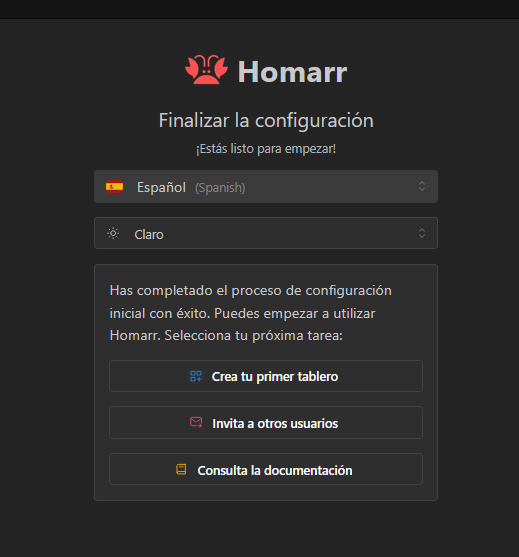
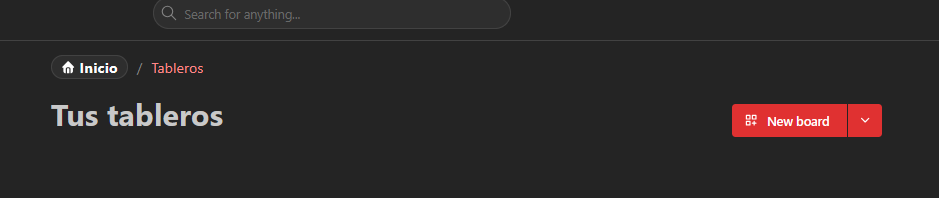
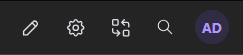
Una vez creado el panel, llega el momento de personalizarlo.
En la barra superior encontrarás diferentes botones de control. Para activar el modo de edición, haz clic en el ícono del lápiz.
Desde este modo podrás añadir, mover o configurar distintos elementos, siendo los más relevantes los widgets y las aplicaciones, que te permitirán adaptar el panel a tus necesidades.
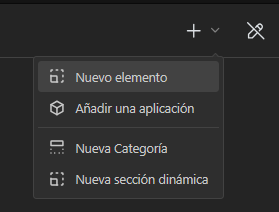
Los elementos son bastante variados e incluyen opciones predeterminadas para los servicios más utilizados. En cambio, las aplicaciones permiten crear tus propios marcadores de servicios personalizados.
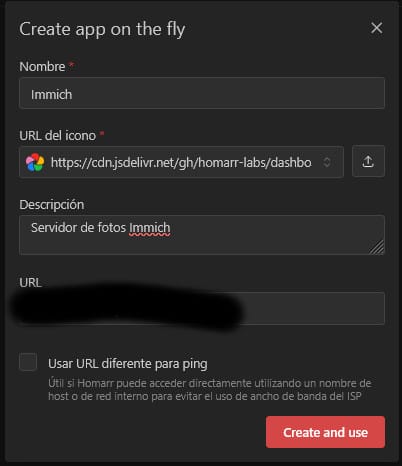
Por ejemplo, al crear una aplicación puedes configurar un marcador para uno de tus servicios y comprobar si está activo o no.
En mi caso, voy a crear una aplicación para mi servidor de imágenes Immich, la cual se mostrará en el propio panel de la siguiente forma.
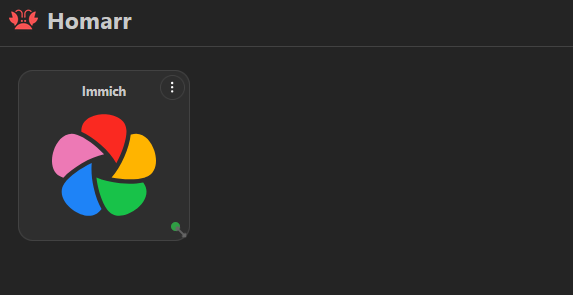
Esta aplicación ofrece miles de posibilidades de personalización; el único límite es lo creativo que seas.
Por si sirve de inspiración, aquí dejo el mío.
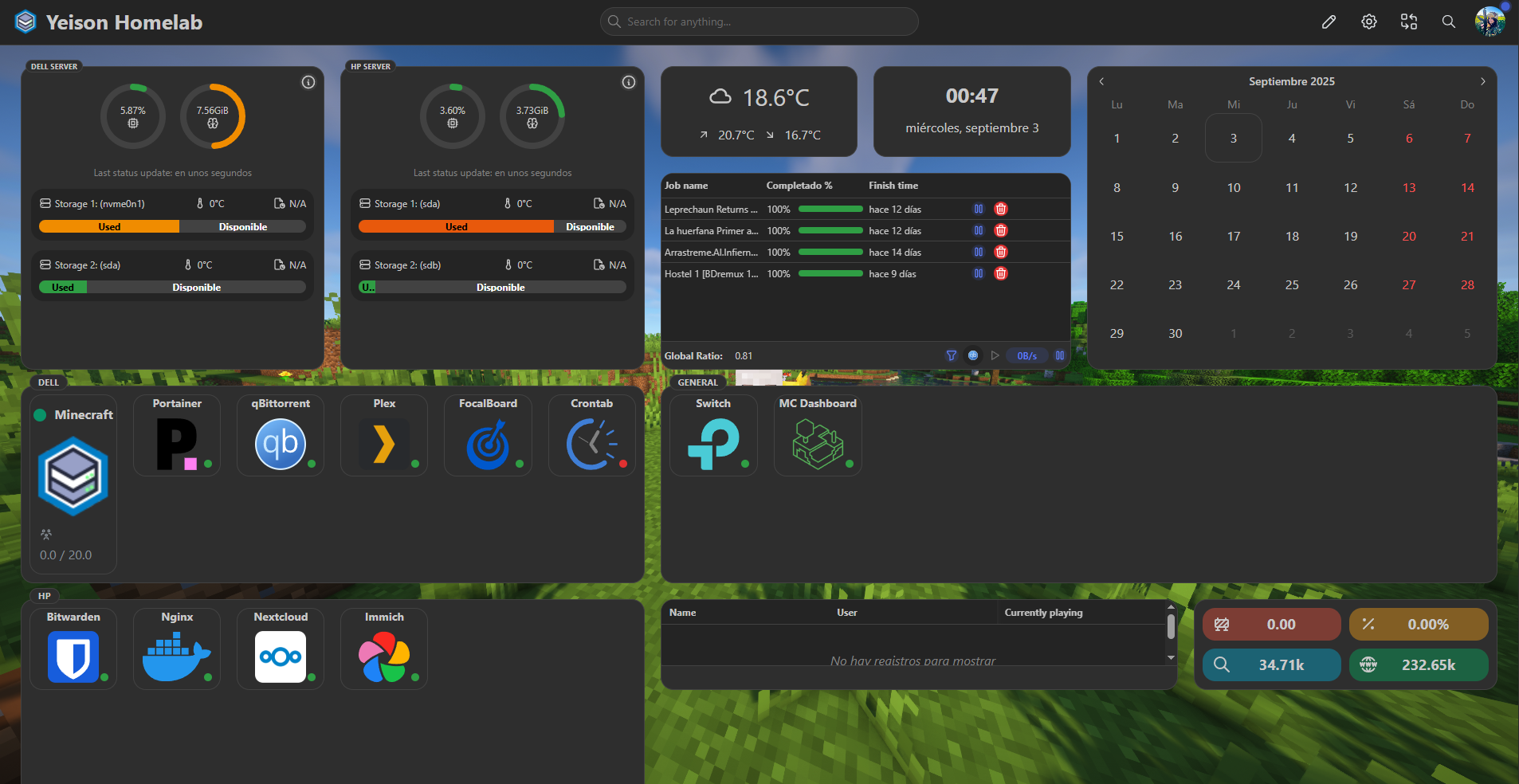
Espero que os haya gustado el post.
Os dejo aquí la documentación oficial de Homarr: -> Link